Connection state в MikroTik назначается пакету относительно записи connection tracking. Firewall различает new, established, related, invalid и untracked и использует эти состояния для ранней обработки трафика.
Правило drop invalid обычно полезно, но при асимметричной маршрутизации корректные пакеты могут выглядеть invalid. Перед применением проверьте обратный путь и особенности вашей топологии.
new— инициирующий пакет нового соединенияestablished— пакет, принадлежащий уже установленному соединениюrelated— пакет, связанный с существующим соединением, но инициирующий новоеuntracked— пакет, прошедший мимо механизма отслеживания соединенийinvalid— пакет, который не удалось корректно классифицировать
UNTRACKED: когда пакет не попадает в таблицу соединений
Состояние untracked присваивается пакетам, которые не проходят через connection tracker. Это происходит в двух случаях:
- Connection tracking отключен глобально – тогда все пакеты помечаются как
untracked. - В цепочке
rawфаервола применено правилоaction=notrack, которое явно исключает определённый трафик из отслеживания.
Важно: пакеты в состоянии
untrackedне подвергаются NAT и не могут фильтроваться по параметрам, зависящим от соединения (connection-*). Однако все остальные правила фаервола к ним применяются.
Использование notrack — это распространённый метод оптимизации производительности MikroTik, особенно в сетях с высокой нагрузкой (например, при передаче большого объема backup-трафика или трафика между доверенными зонами). Это снижает загрузку CPU, поскольку connection tracking — ресурсоёмкая операция.
ESTABLISHED: пакеты уже установленных соединений
Состояние established присваивается пакетам, входящим в уже существующее соединение. Для TCP/UDP соединения проверяются пять параметров («пять кортежей»):
- IP-адрес источника и назначения
- Порты источника и назначения
- Протокол

Для других протоколов (например, ICMP или GRE) проверяются только три параметра: два IP-адреса и тип протокола.
Рекомендация: правило с
connection-state=establishedстоит размещать в начале цепочек, чтобы ускорить обработку и снизить нагрузку на роутер. В большинстве случаев такой трафик безопасен и должен быть разрешён.
NEW: начало нового соединения
Пакет с состоянием new — это первый пакет в новом соединении, на основании которого connection tracker создаёт запись в таблице.
Особенности по протоколам:
- TCP: пакет считается
new, только если он содержит флаг SYN и не содержит других флагов (например, ACK). Именно такой пакет инициирует TCP-сессию. - ICMP:
new— это всегда Echo Request (Type=8, Code=0). Ответ (Echo Reply) будетestablished. - GRE: используется, например, в PPTP-туннелях. Connection tracker сопоставляет GRE-пакеты по Call ID, ассоциируя их с управляющим TCP-соединением PPTP.
Пример практического применения:
Разрешить инициацию соединений только из VLAN 100 (управляющая сеть) в VLAN 200 (серверная), но не наоборот:
/ip firewall filter
add action=accept chain=forward connection-state=established
add action=accept chain=forward connection-state=new in-interface=ether1.100 out-interface=ether1.200
add action=drop chain=forward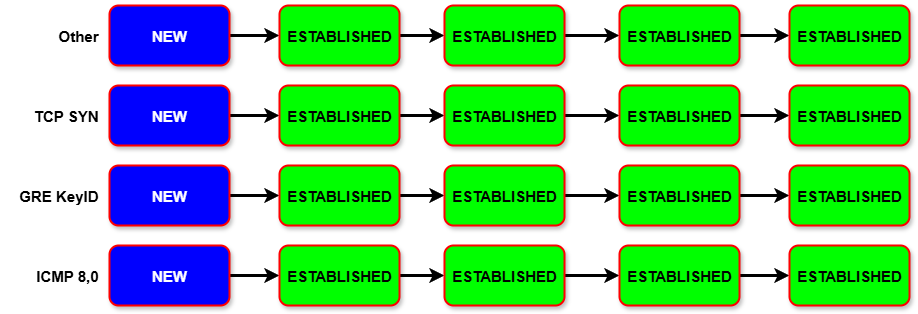
Такой подход — основа асимметричной сетевой безопасности, часто используемой на курсах по MikroTik.
INVALID: когда пакет «не вписывается» в логику соединений
Состояние invalid присваивается пакетам, которые:
- Приходят без предшествующего
new, но выглядят как часть соединения (например, TCP-пакет с флагом ACK, при этом самого соединения нет в таблице). - Не могут быть обработаны из-за переполнения таблицы соединений (например, нехватка памяти в RouterOS).
- Являются артефактами асимметричной маршрутизации (например, в BGP-сетях).
Обычно такие пакеты следует блокировать. Однако в редких случаях (например, устаревшие приложения вроде IIS + 1С) может потребоваться разрешить invalid-трафик для корректного завершения соединений.
RELATED: «дочерние» соединения
Состояние related — одно из самых сложных для понимания. Оно применяется, когда пакет связан с существующим соединением, но формально является началом нового.

Примеры:
- ICMP-ошибки (например, «Destination Unreachable»): внутри ICMP-пакета содержится заголовок оригинального IP-пакета. Connection tracker распознаёт, к какому соединению он относится, и помечает ICMP как
related. - Протоколы с динамическими портами: некоторые протоколы устанавливают управляющее соединение, а затем инициируют дополнительные сессии на других портах. Чтобы фаервол мог корректно отслеживать такие «вторичные» соединения, используются специальные модули, известные как NAT helpers или ALG (Application Layer Gateway). В MikroTik RouterOS эти функции реализованы через раздел
/ip/firewall/service-port. Каждая запись в этом разделе (например,name="ftp",name="sip"и т.д.) активирует встроенный conntrack-модуль, который анализирует управляющий трафик и помогает ядру отслеживать связанные потоки данных, помечая их какrelated. Например, FTP в активном режиме: клиент подключается к порту 21, а сервер инициирует отдельное TCP-соединение к клиенту на динамический порт данных. Записьname="ftp"в/ip/firewall/service-portвключает соответствующий NAT helper, и RouterOS заранее знает о таком соединении, помечая его какrelated. Аналогично работают и другие встроенные помощники — для TFTP (порт 69), SIP (порты 5060/5061), H.323, PPTP, UDPlite, DCCP, SCTP, а также (в некоторых версиях) IRC и RTSP. Все они реализованы как ALG-модули и управляются именно через/ip/firewall/service-port.
Поэтому правило
connection-state=relatedрекомендуется размещать сразу после или вместе сestablished, иначе такие пакеты будут отброшены фаерволом.
Список NAT helpers (conntrack ALG-модулей) из MikroTik RouterOS и соответствующие файлы исходного кода в официальном репозитории ядра Linux (kernel.org):
- FTP
- TFTP
- IRC
- SIP
- H.323
- PPTP
- DCCP
- SCTP
- UDPLite
Понимание состояний соединений — ключевой навык для эффективной настройки MikroTik. Это позволяет строить безопасные, производительные и гибкие сетевые политики. Особенно важно это для тех, кто проходит курсы по MikroTik или самостоятельно осваивает продвинутую настройку сетевого оборудования.
Заключение
Изучение работы connection-state помогает не только правильно фильтровать трафик, но и оптимизировать производительность роутера, избегать ошибок NAT и устранять сложные сетевые проблемы.
Полезные ссылки (для углублённого изучения)
- nf_conntrack_core.c — ядро connection tracking в Linux
- nf_conntrack_proto_tcp.c — обработка TCP
- nf_conntrack_proto_icmp.c — обработка ICMP
- nf_conntrack_proto_gre.c — обработка GRE
- Официальная документация nftables по connection tracking
Если вы хотите освоить такие темы на практике — присоединяйтесь к курсам по MikroTik, где разбираются не только базовые, но и продвинутые сценарии настройки, включая безопасность, производительность и отказоустойчивость сетей.
Как проверить результат
- Откройте одно TCP-соединение и найдите его в connection table.
- Сверьте счётчики established/related и invalid rules.
- Проверьте поведение при асимметричном пути или временно исключите такой трафик из теста.
Источники и связанные материалы
Команды в статье меняют сетевую конфигурацию. Перед работой сохраните экспорт, подготовьте способ восстановления доступа и применяйте изменения сначала в тестовой среде.